
ShortsBro 사용법
일반 버전 기준. YouTube 재생 제어(사운드/시크/속도/화질/전체화면)와 Shorts 자동 다음 재생을 중심으로 설명합니다.
아이콘 표시는 앱 UI의 Compose Material 아이콘(Icons.*)과 동일한 이름의 Material Symbols로 렌더링합니다. (예: 앱의 home 홈 버튼 = 문서의 home)
시작하기
앱을 실행하면 기본 시작 페이지는 m.youtube.com 입니다.
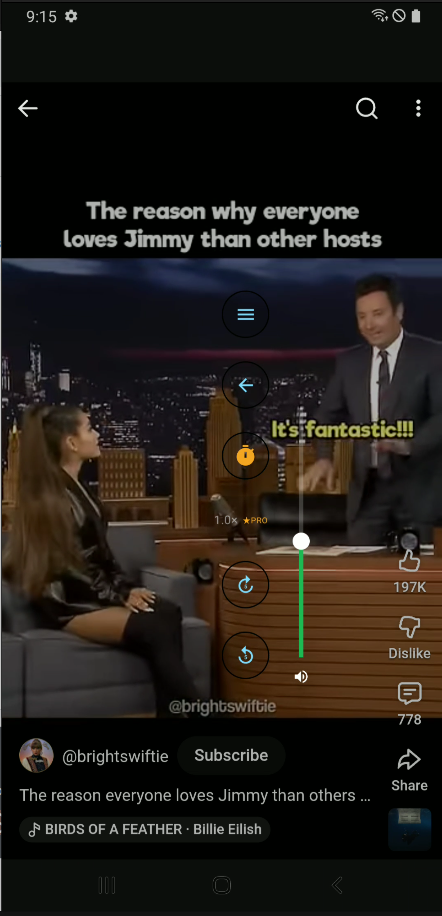
기본 브라우징
주소창에 URL을 입력하면 해당 페이지로 이동합니다.
현재 버전에서는 주소창 메뉴(⋮)가 제거되었습니다. 설정은 아래의 “플로팅 컨트롤 박스”에서 들어갑니다.
YouTube 재생 컨트롤 (Watch/Shorts)
YouTube의 Watch 또는 Shorts 페이지에서만 플로팅 컨트롤이 표시됩니다.
현재 버전의 미디어 컨트롤은 화면 하단에 “떠 있는 버튼 묶음(플로팅 컨트롤 박스)” 형태로 표시됩니다. 컨트롤 박스를 길게 누른 뒤 드래그하면 위치를 옮길 수 있습니다.
플로팅 컨트롤 박스의 햄버거 버튼(menu)을 누르면 설정 화면으로 이동합니다. 버튼 배치(1열/2열)와 볼륨 슬라이더 표시 여부는 설정 화면의 Media Controls에서 조절합니다.
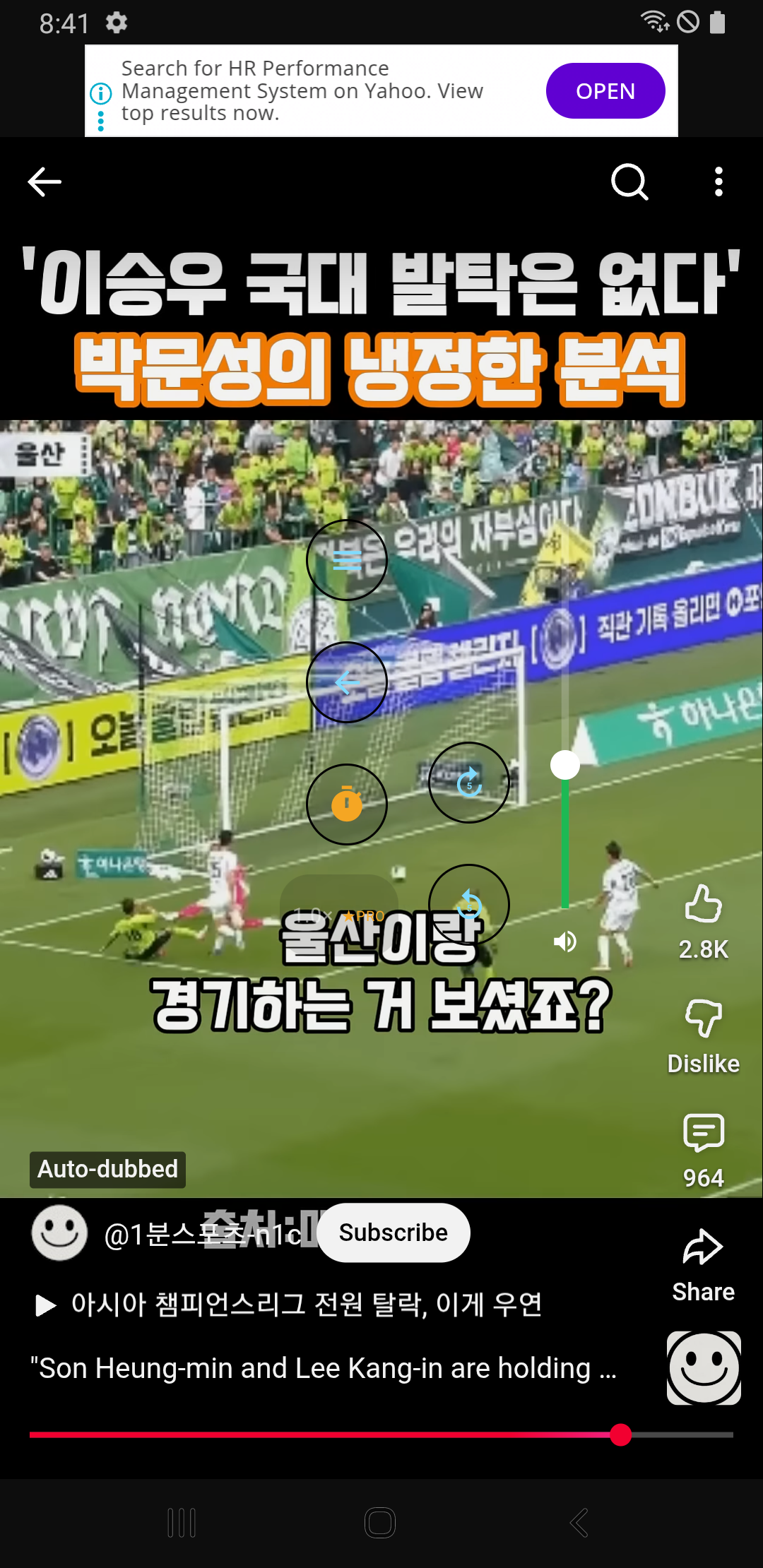
실제 버튼 라벨/배치는 버전에 따라 조금 달라질 수 있으나, 기능은 동일합니다.
replay_5/forward_5를 짧게 누르면 5초 이동, 길게 누르면 10초 이동 옵션을 선택할 수 있습니다.
프로 버전에서는 배속(재생 속도) 버튼을 누르면 배속과 화질을 한 화면에서 함께 선택할 수 있습니다. 표시되는 화질 항목은 YouTube 플레이어가 제공하는 값(예: Auto, 720p, 1080p 등)에 따라 달라집니다. 일반 버전에서는 배속/화질 선택 UI가 제한될 수 있습니다.
Shorts 자동 다음 재생 (Auto Next)
Auto Next for Shorts를 켜두면, 같은 Shorts가 끝났을 때 다음 Shorts로 자동 이동합니다.
1) Shorts 종료 감지
2) 다음 Shorts로 이동 시도
3) 반복 재생 등 예외가 감지되면 fallback 로직으로 다음 Shorts를 다시 시도합니다.
자동 이동의 지연 시간은 0s, 0.5s, 1.0s 중에서 선택할 수 있습니다. (설정에서 조정)
YouTube의 DOM/플레이어 구조가 변경되면 Auto Next 동작이 깨질 수 있습니다. 이 경우 업데이트가 필요할 수 있습니다.
설정
YouTube 재생 화면에서 플로팅 컨트롤 박스의 햄버거 버튼(menu)을 누르면 설정 화면으로 이동합니다.
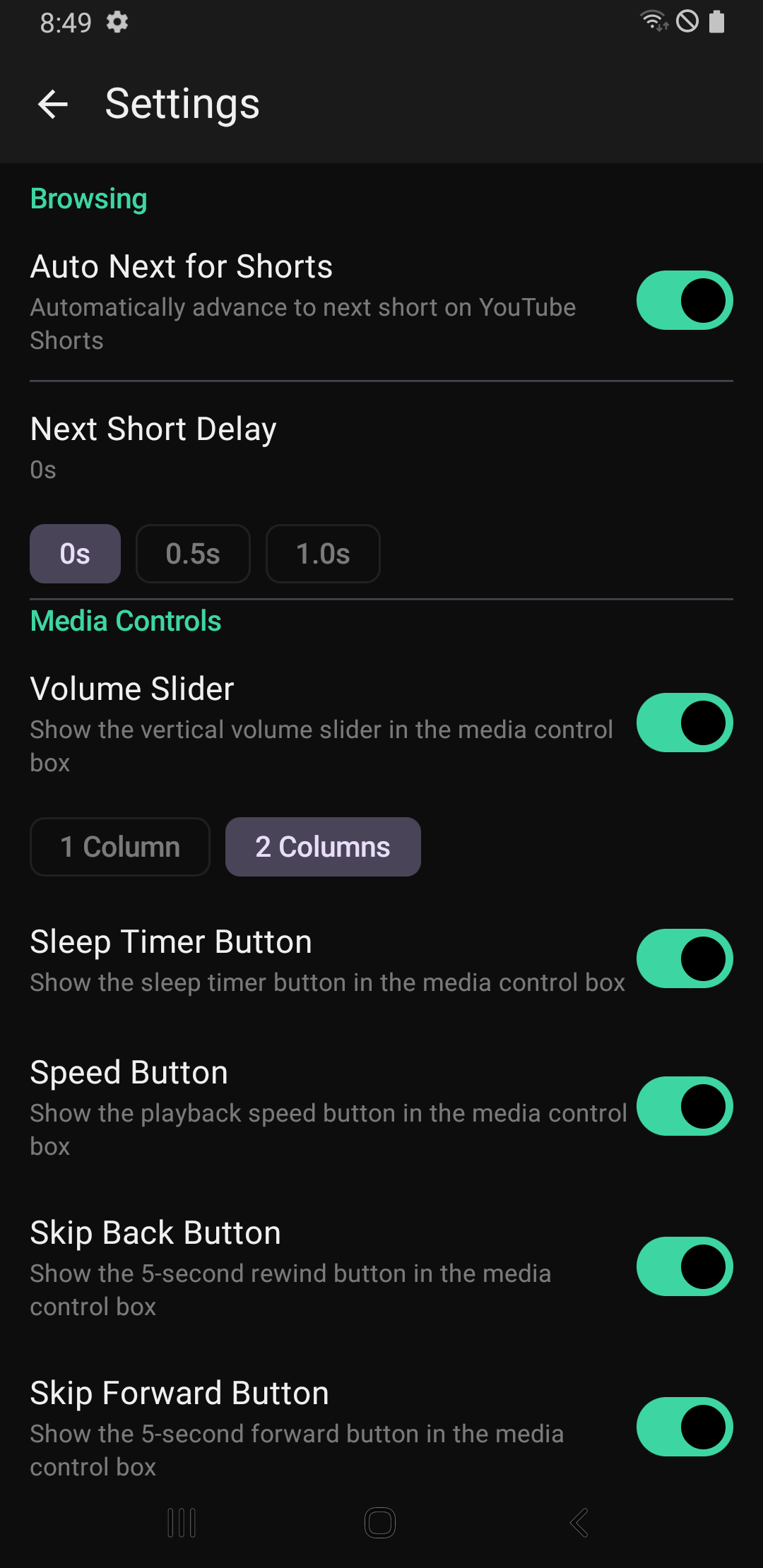
Auto Next for Shorts
Next Short Delay
Background Playback은 일반 버전에서 비활성입니다.
Volume Slider: 플로팅 컨트롤 박스 옆에 세로 볼륨 슬라이더를 표시합니다.
1 Column / 2 Columns: 플로팅 버튼의 배치를 1열 또는 2열로 바꿉니다.
Sleep Timer Button, Speed Button,
Skip Back Button, Skip Forward Button, Back Button:
각 버튼의 표시 여부를 개별로 켜고 끌 수 있습니다.
참고: timer 아이콘은 “재생 속도”가 아니라 수면 타이머(Sleep Timer)를 의미합니다(프로 기능).
플로팅 컨트롤 박스 뒤쪽의 반투명 배경(스크림) 진하기를 슬라이더로 조절합니다. 값이 높을수록 버튼이 잘 보이고, 낮을수록 화면 가림이 줄어듭니다.
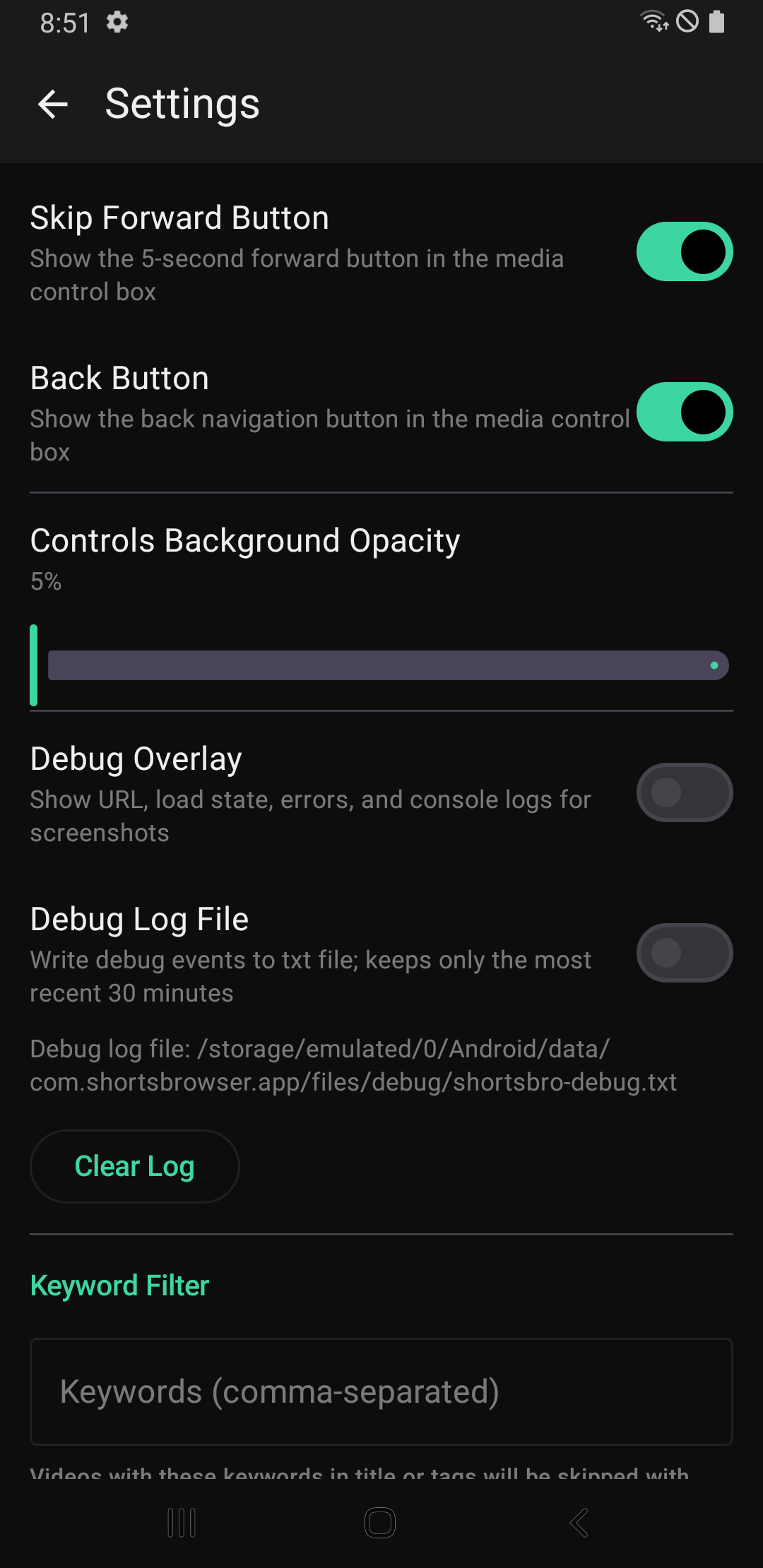
Pro에서는 앱 이름이 ShortsBro Pro로 표시되고, Background Playback 및 Native Playback Bridge (Experimental) 토글이 노출됩니다. 또한 광고 차단 항목이 Ad Removal로 표기됩니다.
Debug 도구
문제 재현/로그 공유가 필요할 때 유용합니다.
토글을 켜면 화면 상단에 디버그 정보가 표시됩니다(현재 URL, 제목, 로딩 상태, 팝업 상태, progress, console/error 로그, Shorts auto-next 로그 등).
토글을 켜면 로그가 텍스트 파일로 저장됩니다(페이지 이동, Shorts attach/advance/wrap, speed/quality/mute/seek 등). 설정 화면에서 로그 경로 확인 및 Clear Log를 사용할 수 있습니다.